web系アプリ開発に欠かせないApacheをインストールする方法を説明します。
導入端末
Windows 10 pro(64bit)
インストールまでの手順
apacheを稼働されるまでの大まかな流れは下記の通りです。
1、Apacheファイルをダウンロード
2、定義ファイル(ini)の編集
3、コマンドプロンプトよりインストール
1、Apacheファイルをダウンロード
1、下記URLにアクセスします

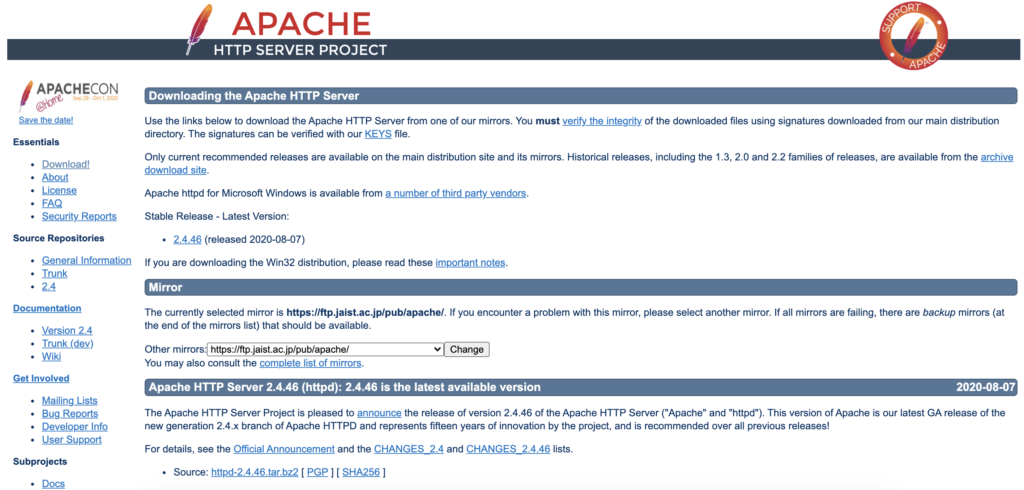
左サイドバーにあるdownloadまたは、Apache HTTP Server 2.4.46までスクロールします。
(2020/10/30 時点での最新バージョン)
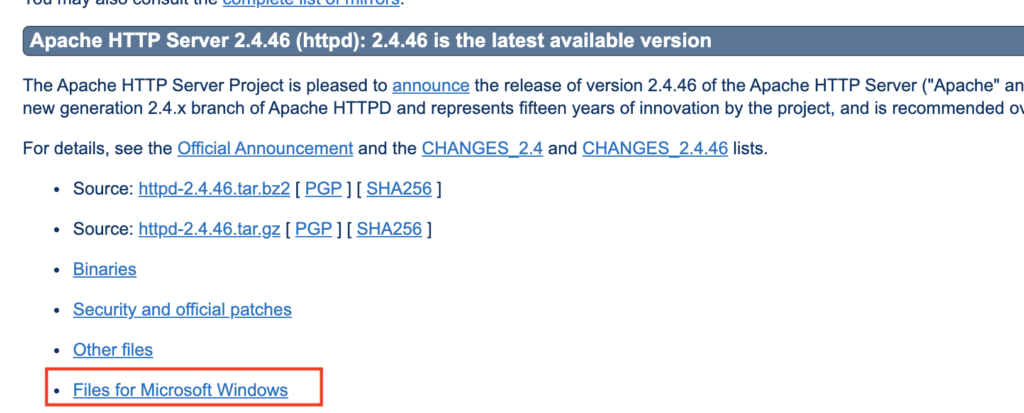
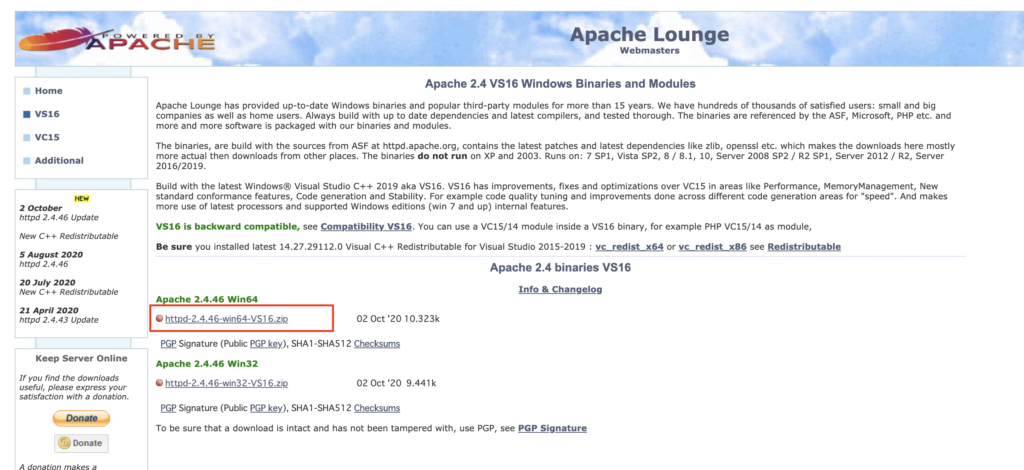
ダウンロード画面のFiles for Microsoft Windowsをクリック
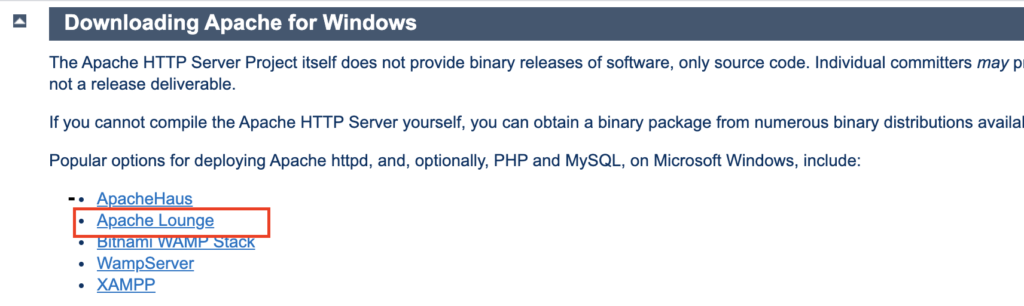
Apache Loungeをクリックします。
httpd-2.4.46-win64-VS16.zipをクリックするとダウンロードが開始されます。
(32Bit OSの場合はもう一つ下のリンクより32bitバージョンをダウンロードできます)
ダウンロードされたファイルを解凍します。
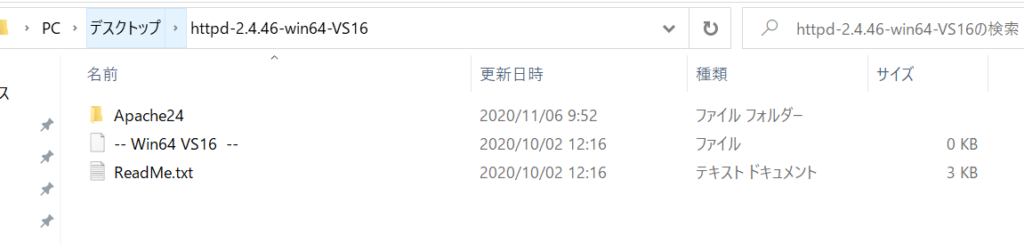
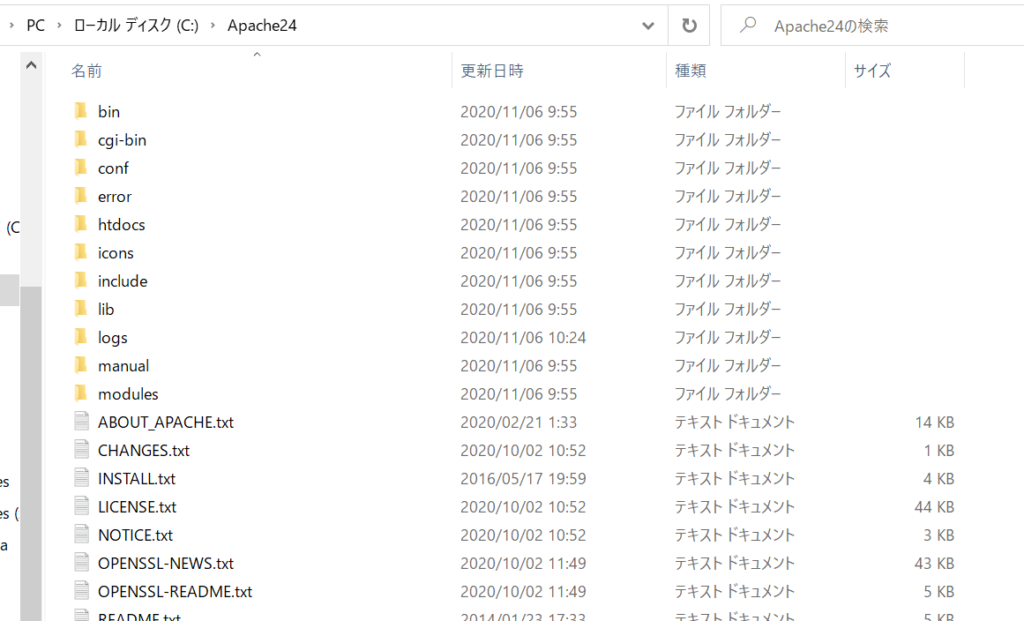
cドライブ内の任意の位置に配置します。
(今回はcドライブ直下に配置しました)
2、定義ファイル(ini)の編集
次にiniファイルを編集します。
iniファイルはhtdocsフォルダ内に保存されています。
37行目にあるDefine SRVROOTを設定します
(これはhtmlやphpファイルを配置しているルートを示します)

60行目辺りにあるListen 80 の#を取ります
(この80はポート番号を示しています)

227行目のServerName の#を取ります
(直前の60行目のポート番号を変更している場合は末尾の番号を合わせます。)

3、コマンドプロンプトよりインストール
いよいよインストール作業に移ります。コマンドプロンプトを管理者権限で起動します。
下記コマンドを入力しhttpd.exeが保存されているフォルダに移動します。
cd C:/Apache24/bin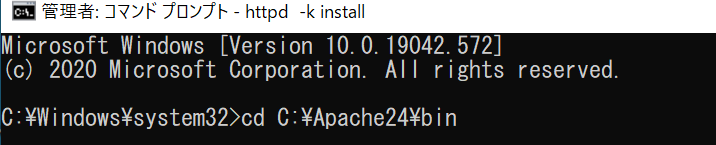
下記を入力しインストールします。
httpd -k install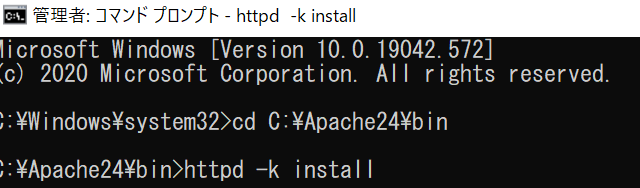
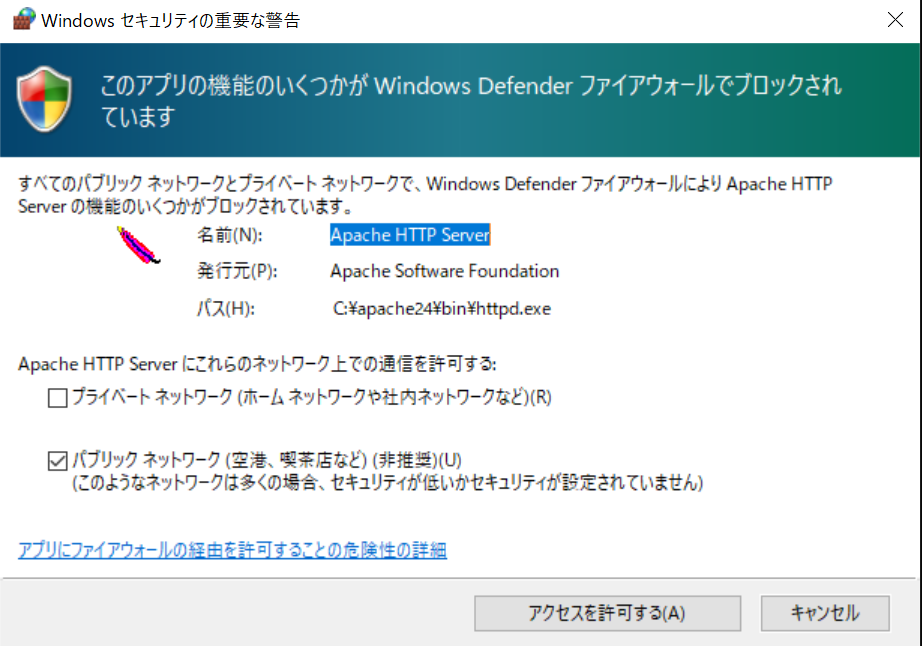
下記のメッセージが表示された場合は「アクセスを許可する」をクリックします。
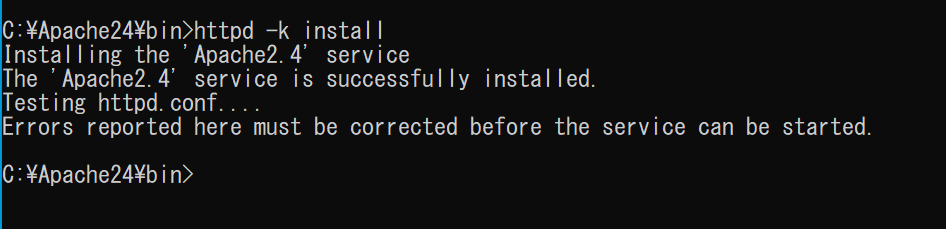
下記のように表示されたらインストールが完了です。
タスクマネージャーのサービスタブに状態が表示されています。
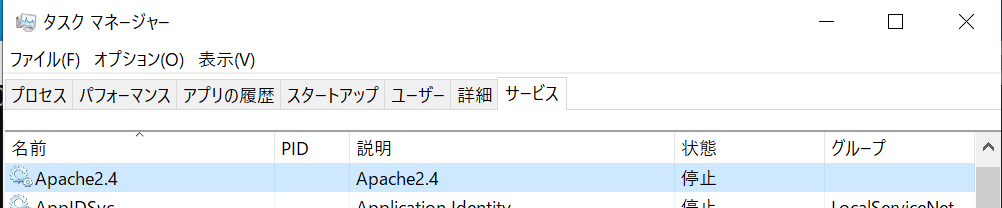
下記コマンドを実行してApacheを開始します。
httpd -k start
インストールは以上で完了です。